Domain corona-umzug.de kaufen?
Wir ziehen mit dem Projekt
corona-umzug.de um.
Sind Sie am Kauf der Domain
corona-umzug.de interessiert?
domain@kv-gmbh.de · 0541-91531010
Domain corona-umzug.de kaufen?
Wo aktiviere ich USB Debugging?
Um USB Debugging zu aktivieren, musst du zuerst die Entwickleroptionen auf deinem Android-Gerät freischalten. Dies kannst du tun, indem du in die Einstellungen deines Geräts gehst, dort auf "Über das Telefon" oder "Telefoninfo" tippst und dann mehrmals auf die Build-Nummer klickst, bis die Entwickleroptionen freigeschaltet sind. Anschließend gehst du zurück zu den Einstellungen, wählst die Entwickleroptionen aus und aktivierst dort die Option für USB Debugging. Nun kannst du dein Gerät per USB-Kabel mit einem Computer verbinden und das USB Debugging nutzen. **
Wo finde ich USB Debugging?
USB Debugging ist eine Funktion auf Android-Geräten, die es ermöglicht, eine Verbindung zwischen dem Gerät und einem Computer herzustellen, um Fehlerbehebung und Entwicklungsaufgaben durchzuführen. Um USB Debugging zu aktivieren, musst du zuerst die Entwickleroptionen auf deinem Android-Gerät freischalten. Dies kannst du tun, indem du in den Einstellungen auf "Über das Telefon" oder "Telefoninfo" tippst und dann mehrmals auf die Build-Nummer klickst, bis die Entwickleroptionen freigeschaltet sind. Sobald die Entwickleroptionen verfügbar sind, kannst du dort USB Debugging aktivieren. Beachte jedoch, dass das Aktivieren von USB Debugging Sicherheitsrisiken mit sich bringen kann, da es unbefugten Zugriff auf dein Gerät ermöglichen kann. Stelle daher sicher, dass du diese Funktion nur aktivierst, wenn du sie wirklich benötigst. **


Ähnliche Suchbegriffe für USB-Debugging
Top-Angebote
Produkte zum Begriff USB-Debugging:
-
Simenon, Georges: Der UmzugDer Umzug , Jeden Morgen fährt Émile Jovis vom Pariser Neubauviertel, in das er gerade mit seiner Familie gezogen ist, in die Innenstadt. Er allein hat entschieden, dass sie künftig in dieser Vorortsiedlung wohnen, hat sich für die Eigentumswohnung verschuldet, um seine Familie glücklich zu machen. Jetzt liegt er nachts wach neben seiner schlafenden Frau. Er liegt wach, weil die Wände dünn sind. Er liegt wach, weil er Nacht für Nacht seine neuen Nachbarn belauscht, zwei Menschen, die sich exzessiv lieben. Émile schnappt den Namen eines Nachtclubs auf und wird wie magisch dorthin gezogen. Und der Mann, der noch nie einen Strafzettel bekommen hat und dessen geordnetes Dasein ausgerechnet mit dem Umzug in die solide Neubausiedlung ins Wanken gerät, trinkt Champagner und folgt einer Stripteasetänzerin in ein Separee ... , Elektromotorenteile > Elektromotoren & -teile , Erscheinungsjahr: 201909, Produktform: Leinen, Titel der Reihe: Georges Simenon / Die großen Romane#109#, Autoren: Simenon, Georges, Übersetzung: Wille, Hansjürgen~Klau, Barbara~Madlung, Mirjam, Seitenzahl/Blattzahl: 182, Keyword: Familie; Nachtclub; Neubausiedlung; Stripteasetänzerin; Vorortsiedlung, Fachschema: Belgische Belletristik / Roman, Erzählung~Paris / Roman, Erzählung, Region: Paris (City), Warengruppe: HC/Belletristik/Romane/Erzählungen, Fachkategorie: Moderne und zeitgenössische Belletristik, Thema: Entspannen, Text Sprache: ger, Originalsprache: fre, UNSPSC: 49019900, Warenverzeichnis für die Außenhandelsstatistik: 49019900, Verlag: Kampa Verlag, Verlag: Kampa Verlag, Verlag: Kampa Verlag, Länge: 211, Breite: 134, Höhe: 22, Gewicht: 306, Produktform: Gebunden, Genre: Belletristik, Genre: Belletristik, Herkunftsland: DEUTSCHLAND (DE), Katalog: deutschsprachige Titel, Katalog: Gesamtkatalog, Katalog: Lagerartikel, Book on Demand, ausgew. Medienartikel, Relevanz: 0010, Tendenz: +1, Unterkatalog: AK, Unterkatalog: Bücher, Unterkatalog: Hardcover, Unterkatalog: Lagerartikel,19,90 €*Versand: 0,00 €Sichere Weiterleitung zum Anbieter
-
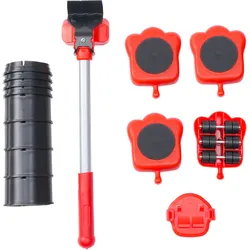
Robuster Möbel Transport Heber und Rollen Set für Umzug, Heimwerken oder Renovierung - Schwerlast-Transportrollen für schwere MöbelDas ultimative Helfer-Set für Ihr Zuhause: Das Bewegen von schweren Möbeln und Gegenständen war noch nie so einfach! Mit dem praktischen Möbelroller-Set können Sie Schränke Sofas Kommoden oder Kühlschränke mühelos neu positionieren ohne sich dabei Rückenschmerzen zuzuziehen oder den Boden zu beschädigen. Dieses Möbel Transport Heber und Rollen Set ist Ihr zuverlässiger Partner für jeden Umzug das Neugestalten Ihrer Wohnräume oder auch nur für das Putzen an schwer zugängliche Stellen. Einfache und sichere Anwendung: Die Anwendung ist denkbar einfach: Heben Sie das Möbelstück leicht mit dem praktischen Heber an schieben Sie die Rollen darunter und schon können Sie den Gegenstand kinderleicht in die gewünschte Position bewegen. Die Rollen sind klein aber können unter fast jedes Möbelstück geschoben werden. Dieses Set macht es Ihnen möglich auch alleine grosse Gegenstände zu bewegen die Sie sonst nur zu zweit anheben könnten. Anpassung der Höhe: Das Anheben und Bewegen von Möbeln die auf grossen Füssen stehen und viel Freiraum zum Boden haben kann eine besondere Herausforderung darstellen. Mit den 8 Höhenblöcken bzw. Verlängerungsbuchsen können Sie den Hebearm entsprechend aufbocken und auch diese Möbel optimal verschieben. Robuster Möbel Transport Heber und Rollen Set Bewegen Sie schwere Gegenstände wie Möbel Waschmaschinen oder Umzugskartons mühelos und sicher ohne Ihren Rücken zu belasten Ideal für Umzug Heimwerken oder Renovierung Der Höhenregler ermöglicht es die Höhe des Hebers anzupassen: Damit können auch schwere Möbelstücke angehoben werden die viel Freiraum zum Boden haben Wendiger Transportroller mit 360°-Rollen: Die Oberseite der Transportroller ist um 360 Grad drehbar sodass Sie schwere Möbel auch in engen und verwinkelten Räumen mühelos bewegen können Transportrollen Masse: jeweils 2 x 9 cm Hebelift Masse: 34 x 6 7 cm Grosse Verlängerungsbuchsen Masse: 5 6 x 7 3 cm Kleine Verlängerungsbuchsen Masse: 1 6 x 7 3 cm Arretierungsvorrichtung Masse: 1 9 x 6 6 cm Material: Eisen und ABS Lieferumfang: 4 x Roller mit Antirutschmatte 4 x grosse Verlängerungsbuchsen 4 x kleine Verlängerungsbuchsen 1 x Hebelift 1 x Arretierungsvorrichtung Anleitung12,99 €*Versand: 4,99 €Sichere Weiterleitung zum Anbieter
-
Spiel - UMZUG!Umzug Mit Der Familie Treflik Ist Ein Urkomisches Geschicklichkeitsspiel Für Die Ganze Familie Mit 3 Schwierigkeitsgraden. Ein Kooperatives Spiel, Das Die Zusammenarbeit Lehrt Und Alle Um Den Tisch Herum Einbindet. Bauen Sie Das Auto Und Die Möbel...16,49 €*Versand: 2,95 €Sichere Weiterleitung zum Anbieter



-
Was ist ein USB Debugging?
Was ist ein USB Debugging? USB Debugging ist eine Funktion, die es ermöglicht, ein Android-Gerät mit einem Computer zu verbinden, um Entwicklern Zugriff auf erweiterte Debugging- und Entwicklertools zu geben. Durch das Aktivieren von USB Debugging können Entwickler Fehler im Code schneller identifizieren und beheben. Es ist auch nützlich für die Installation von benutzerdefinierten ROMs oder das Übertragen von Dateien zwischen dem Gerät und dem Computer. Allerdings sollte USB Debugging nur aktiviert werden, wenn es wirklich benötigt wird, da es potenzielle Sicherheitsrisiken birgt. **
-
Wird USB-Debugging nicht erkannt?
Es gibt mehrere mögliche Gründe, warum USB-Debugging nicht erkannt wird. Es könnte sein, dass das USB-Kabel defekt ist oder nicht richtig angeschlossen ist. Es könnte auch sein, dass das Gerät nicht ordnungsgemäß mit dem Computer verbunden ist oder dass das USB-Debugging auf dem Gerät nicht aktiviert ist. Es könnte auch sein, dass der Treiber für das Gerät nicht korrekt installiert ist. **
-
Wie kann ich USB Debugging deaktivieren?
Um USB-Debugging zu deaktivieren, musst du zuerst die Entwickleroptionen auf deinem Gerät aktivieren. Gehe dazu in die Einstellungen deines Smartphones, tippe auf "Über das Telefon" und dann mehrmals auf "Build-Nummer", bis die Entwickleroptionen freigeschaltet sind. Anschließend gehe zurück zu den Einstellungen, wähle "Entwickleroptionen" aus und deaktiviere dort die Option für USB-Debugging. Bestätige die Deaktivierung und schon ist USB-Debugging auf deinem Gerät ausgeschaltet. **
-
Wie kann ich USB Debugging aktivieren?
Um USB-Debugging zu aktivieren, musst du zuerst die Entwickleroptionen auf deinem Android-Gerät aktivieren. Dazu gehst du in die Einstellungen, wählst den Punkt "Über das Telefon" oder "Telefoninfo" und tippst mehrmals auf die Build-Nummer, bis du als Entwickler freigeschaltet bist. Anschließend gehst du zurück zu den Einstellungen, wählst "Entwickleroptionen" aus und aktivierst dort die Option "USB-Debugging". Danach verbindest du dein Gerät mit einem Computer und bestätigst die USB-Debugging-Anfrage auf deinem Smartphone. Nun ist USB-Debugging aktiviert und du kannst dein Gerät für Entwicklerzwecke nutzen. **


Wie aktiviere ich USB-Debugging über ADB?
Um USB-Debugging über ADB zu aktivieren, musst du zuerst die Entwickleroptionen auf deinem Android-Gerät aktivieren. Gehe dazu zu den Einstellungen, tippe auf "Über das Telefon" oder "Telefoninfo" und tippe dann sieben Mal auf "Build-Nummer". Dadurch werden die Entwickleroptionen freigeschaltet. Gehe dann zurück zu den Einstellungen, tippe auf "Entwickleroptionen" und aktiviere "USB-Debugging". **
Wo finde ich USB Debugging Samsung Galaxy s7?
Um USB-Debugging auf einem Samsung Galaxy S7 zu aktivieren, musst du zuerst die Entwickleroptionen auf dem Gerät freischalten. Gehe dazu in die Einstellungen deines Geräts und tippe auf "Über das Telefon". Dort findest du die Build-Nummer, die du mehrmals hintereinander antippen musst, bis die Entwickleroptionen freigeschaltet sind. Sobald die Entwickleroptionen verfügbar sind, gehe zurück zu den Einstellungen und wähle "Entwickleroptionen" aus. Suche nach der Option "USB-Debugging" und aktiviere sie, indem du den Schalter nach rechts schiebst. Wenn du nun dein Samsung Galaxy S7 mit einem Computer verbindest, wirst du aufgefordert, die USB-Debugging-Verbindung zu autorisieren. Bestätige dies auf deinem Gerät, um eine Verbindung zwischen dem Gerät und dem Computer herzustellen, die das Debugging ermöglicht. Wenn du Schwierigkeiten hast, die Entwickleroptionen oder die USB-Debugging-Option zu finden, kannst du auch online nach Anleitungen suchen oder den Samsung-Support kontaktieren, um weitere Unterstützung zu erhalten. **
Top-Angebote
Produkte zum Begriff USB-Debugging:
-
Simenon, Georges: Der UmzugDer Umzug , Jeden Morgen fährt Émile Jovis vom Pariser Neubauviertel, in das er gerade mit seiner Familie gezogen ist, in die Innenstadt. Er allein hat entschieden, dass sie künftig in dieser Vorortsiedlung wohnen, hat sich für die Eigentumswohnung verschuldet, um seine Familie glücklich zu machen. Jetzt liegt er nachts wach neben seiner schlafenden Frau. Er liegt wach, weil die Wände dünn sind. Er liegt wach, weil er Nacht für Nacht seine neuen Nachbarn belauscht, zwei Menschen, die sich exzessiv lieben. Émile schnappt den Namen eines Nachtclubs auf und wird wie magisch dorthin gezogen. Und der Mann, der noch nie einen Strafzettel bekommen hat und dessen geordnetes Dasein ausgerechnet mit dem Umzug in die solide Neubausiedlung ins Wanken gerät, trinkt Champagner und folgt einer Stripteasetänzerin in ein Separee ... , Elektromotorenteile > Elektromotoren & -teile , Erscheinungsjahr: 201909, Produktform: Leinen, Titel der Reihe: Georges Simenon / Die großen Romane#109#, Autoren: Simenon, Georges, Übersetzung: Wille, Hansjürgen~Klau, Barbara~Madlung, Mirjam, Seitenzahl/Blattzahl: 182, Keyword: Familie; Nachtclub; Neubausiedlung; Stripteasetänzerin; Vorortsiedlung, Fachschema: Belgische Belletristik / Roman, Erzählung~Paris / Roman, Erzählung, Region: Paris (City), Warengruppe: HC/Belletristik/Romane/Erzählungen, Fachkategorie: Moderne und zeitgenössische Belletristik, Thema: Entspannen, Text Sprache: ger, Originalsprache: fre, UNSPSC: 49019900, Warenverzeichnis für die Außenhandelsstatistik: 49019900, Verlag: Kampa Verlag, Verlag: Kampa Verlag, Verlag: Kampa Verlag, Länge: 211, Breite: 134, Höhe: 22, Gewicht: 306, Produktform: Gebunden, Genre: Belletristik, Genre: Belletristik, Herkunftsland: DEUTSCHLAND (DE), Katalog: deutschsprachige Titel, Katalog: Gesamtkatalog, Katalog: Lagerartikel, Book on Demand, ausgew. Medienartikel, Relevanz: 0010, Tendenz: +1, Unterkatalog: AK, Unterkatalog: Bücher, Unterkatalog: Hardcover, Unterkatalog: Lagerartikel,19,90 €*Versand: 0,00 €Sichere Weiterleitung zum Anbieter
-
Wo aktiviere ich USB Debugging?
Um USB Debugging zu aktivieren, musst du zuerst die Entwickleroptionen auf deinem Android-Gerät freischalten. Dies kannst du tun, indem du in die Einstellungen deines Geräts gehst, dort auf "Über das Telefon" oder "Telefoninfo" tippst und dann mehrmals auf die Build-Nummer klickst, bis die Entwickleroptionen freigeschaltet sind. Anschließend gehst du zurück zu den Einstellungen, wählst die Entwickleroptionen aus und aktivierst dort die Option für USB Debugging. Nun kannst du dein Gerät per USB-Kabel mit einem Computer verbinden und das USB Debugging nutzen. **
-
Wo finde ich USB Debugging?
USB Debugging ist eine Funktion auf Android-Geräten, die es ermöglicht, eine Verbindung zwischen dem Gerät und einem Computer herzustellen, um Fehlerbehebung und Entwicklungsaufgaben durchzuführen. Um USB Debugging zu aktivieren, musst du zuerst die Entwickleroptionen auf deinem Android-Gerät freischalten. Dies kannst du tun, indem du in den Einstellungen auf "Über das Telefon" oder "Telefoninfo" tippst und dann mehrmals auf die Build-Nummer klickst, bis die Entwickleroptionen freigeschaltet sind. Sobald die Entwickleroptionen verfügbar sind, kannst du dort USB Debugging aktivieren. Beachte jedoch, dass das Aktivieren von USB Debugging Sicherheitsrisiken mit sich bringen kann, da es unbefugten Zugriff auf dein Gerät ermöglichen kann. Stelle daher sicher, dass du diese Funktion nur aktivierst, wenn du sie wirklich benötigst. **
-
Was ist ein USB Debugging?
Was ist ein USB Debugging? USB Debugging ist eine Funktion, die es ermöglicht, ein Android-Gerät mit einem Computer zu verbinden, um Entwicklern Zugriff auf erweiterte Debugging- und Entwicklertools zu geben. Durch das Aktivieren von USB Debugging können Entwickler Fehler im Code schneller identifizieren und beheben. Es ist auch nützlich für die Installation von benutzerdefinierten ROMs oder das Übertragen von Dateien zwischen dem Gerät und dem Computer. Allerdings sollte USB Debugging nur aktiviert werden, wenn es wirklich benötigt wird, da es potenzielle Sicherheitsrisiken birgt. **
-
Wird USB-Debugging nicht erkannt?
Es gibt mehrere mögliche Gründe, warum USB-Debugging nicht erkannt wird. Es könnte sein, dass das USB-Kabel defekt ist oder nicht richtig angeschlossen ist. Es könnte auch sein, dass das Gerät nicht ordnungsgemäß mit dem Computer verbunden ist oder dass das USB-Debugging auf dem Gerät nicht aktiviert ist. Es könnte auch sein, dass der Treiber für das Gerät nicht korrekt installiert ist. **
Ähnliche Suchbegriffe für USB-Debugging
-
Robuster Möbel Transport Heber und Rollen Set für Umzug, Heimwerken oder Renovierung - Schwerlast-Transportrollen für schwere MöbelDas ultimative Helfer-Set für Ihr Zuhause: Das Bewegen von schweren Möbeln und Gegenständen war noch nie so einfach! Mit dem praktischen Möbelroller-Set können Sie Schränke Sofas Kommoden oder Kühlschränke mühelos neu positionieren ohne sich dabei Rückenschmerzen zuzuziehen oder den Boden zu beschädigen. Dieses Möbel Transport Heber und Rollen Set ist Ihr zuverlässiger Partner für jeden Umzug das Neugestalten Ihrer Wohnräume oder auch nur für das Putzen an schwer zugängliche Stellen. Einfache und sichere Anwendung: Die Anwendung ist denkbar einfach: Heben Sie das Möbelstück leicht mit dem praktischen Heber an schieben Sie die Rollen darunter und schon können Sie den Gegenstand kinderleicht in die gewünschte Position bewegen. Die Rollen sind klein aber können unter fast jedes Möbelstück geschoben werden. Dieses Set macht es Ihnen möglich auch alleine grosse Gegenstände zu bewegen die Sie sonst nur zu zweit anheben könnten. Anpassung der Höhe: Das Anheben und Bewegen von Möbeln die auf grossen Füssen stehen und viel Freiraum zum Boden haben kann eine besondere Herausforderung darstellen. Mit den 8 Höhenblöcken bzw. Verlängerungsbuchsen können Sie den Hebearm entsprechend aufbocken und auch diese Möbel optimal verschieben. Robuster Möbel Transport Heber und Rollen Set Bewegen Sie schwere Gegenstände wie Möbel Waschmaschinen oder Umzugskartons mühelos und sicher ohne Ihren Rücken zu belasten Ideal für Umzug Heimwerken oder Renovierung Der Höhenregler ermöglicht es die Höhe des Hebers anzupassen: Damit können auch schwere Möbelstücke angehoben werden die viel Freiraum zum Boden haben Wendiger Transportroller mit 360°-Rollen: Die Oberseite der Transportroller ist um 360 Grad drehbar sodass Sie schwere Möbel auch in engen und verwinkelten Räumen mühelos bewegen können Transportrollen Masse: jeweils 2 x 9 cm Hebelift Masse: 34 x 6 7 cm Grosse Verlängerungsbuchsen Masse: 5 6 x 7 3 cm Kleine Verlängerungsbuchsen Masse: 1 6 x 7 3 cm Arretierungsvorrichtung Masse: 1 9 x 6 6 cm Material: Eisen und ABS Lieferumfang: 4 x Roller mit Antirutschmatte 4 x grosse Verlängerungsbuchsen 4 x kleine Verlängerungsbuchsen 1 x Hebelift 1 x Arretierungsvorrichtung Anleitung12,99 €*Versand: 4,99 €Sichere Weiterleitung zum Anbieter
-
Spiel - UMZUG!Umzug Mit Der Familie Treflik Ist Ein Urkomisches Geschicklichkeitsspiel Für Die Ganze Familie Mit 3 Schwierigkeitsgraden. Ein Kooperatives Spiel, Das Die Zusammenarbeit Lehrt Und Alle Um Den Tisch Herum Einbindet. Bauen Sie Das Auto Und Die Möbel...16,49 €*Versand: 2,95 €Sichere Weiterleitung zum Anbieter
-
Krauses Umzug, DVDSeit Seine Schwester Elsa Einen Demenzschub Hatte, Beschäftigt Krause Die Junge Köchin Paula In Seinem Gasthof. Sie Hat Den Laden Gut Im Griff Und Ihr Sohn Timo Geht Mittlerweile Auf Die Örtliche Schule. Elsa Lebt Bei Ihrem Schulfreund Lubo In...12,99 €*Versand: 2,95 €Sichere Weiterleitung zum Anbieter
-
Wie kann ich USB Debugging deaktivieren?
Um USB-Debugging zu deaktivieren, musst du zuerst die Entwickleroptionen auf deinem Gerät aktivieren. Gehe dazu in die Einstellungen deines Smartphones, tippe auf "Über das Telefon" und dann mehrmals auf "Build-Nummer", bis die Entwickleroptionen freigeschaltet sind. Anschließend gehe zurück zu den Einstellungen, wähle "Entwickleroptionen" aus und deaktiviere dort die Option für USB-Debugging. Bestätige die Deaktivierung und schon ist USB-Debugging auf deinem Gerät ausgeschaltet. **
-
Wie kann ich USB Debugging aktivieren?
Um USB-Debugging zu aktivieren, musst du zuerst die Entwickleroptionen auf deinem Android-Gerät aktivieren. Dazu gehst du in die Einstellungen, wählst den Punkt "Über das Telefon" oder "Telefoninfo" und tippst mehrmals auf die Build-Nummer, bis du als Entwickler freigeschaltet bist. Anschließend gehst du zurück zu den Einstellungen, wählst "Entwickleroptionen" aus und aktivierst dort die Option "USB-Debugging". Danach verbindest du dein Gerät mit einem Computer und bestätigst die USB-Debugging-Anfrage auf deinem Smartphone. Nun ist USB-Debugging aktiviert und du kannst dein Gerät für Entwicklerzwecke nutzen. **
-
Wie aktiviere ich USB-Debugging über ADB?
Um USB-Debugging über ADB zu aktivieren, musst du zuerst die Entwickleroptionen auf deinem Android-Gerät aktivieren. Gehe dazu zu den Einstellungen, tippe auf "Über das Telefon" oder "Telefoninfo" und tippe dann sieben Mal auf "Build-Nummer". Dadurch werden die Entwickleroptionen freigeschaltet. Gehe dann zurück zu den Einstellungen, tippe auf "Entwickleroptionen" und aktiviere "USB-Debugging". **
-
Wo finde ich USB Debugging Samsung Galaxy s7?
Um USB-Debugging auf einem Samsung Galaxy S7 zu aktivieren, musst du zuerst die Entwickleroptionen auf dem Gerät freischalten. Gehe dazu in die Einstellungen deines Geräts und tippe auf "Über das Telefon". Dort findest du die Build-Nummer, die du mehrmals hintereinander antippen musst, bis die Entwickleroptionen freigeschaltet sind. Sobald die Entwickleroptionen verfügbar sind, gehe zurück zu den Einstellungen und wähle "Entwickleroptionen" aus. Suche nach der Option "USB-Debugging" und aktiviere sie, indem du den Schalter nach rechts schiebst. Wenn du nun dein Samsung Galaxy S7 mit einem Computer verbindest, wirst du aufgefordert, die USB-Debugging-Verbindung zu autorisieren. Bestätige dies auf deinem Gerät, um eine Verbindung zwischen dem Gerät und dem Computer herzustellen, die das Debugging ermöglicht. Wenn du Schwierigkeiten hast, die Entwickleroptionen oder die USB-Debugging-Option zu finden, kannst du auch online nach Anleitungen suchen oder den Samsung-Support kontaktieren, um weitere Unterstützung zu erhalten. **
* Alle Preise verstehen sich inklusive der gesetzlichen Mehrwertsteuer und ggf. zuzüglich Versandkosten. Die Angebotsinformationen basieren auf den Angaben des jeweiligen Shops und werden über automatisierte Prozesse aktualisiert. Eine Aktualisierung in Echtzeit findet nicht statt, so dass es im Einzelfall zu Abweichungen kommen kann. ** Hinweis: Teile dieses Inhalts wurden von KI erstellt.